Stirling PDF, aplikasi web open source untuk mengelola dan memanipulasi file PDF secara lokal (self-hosted)
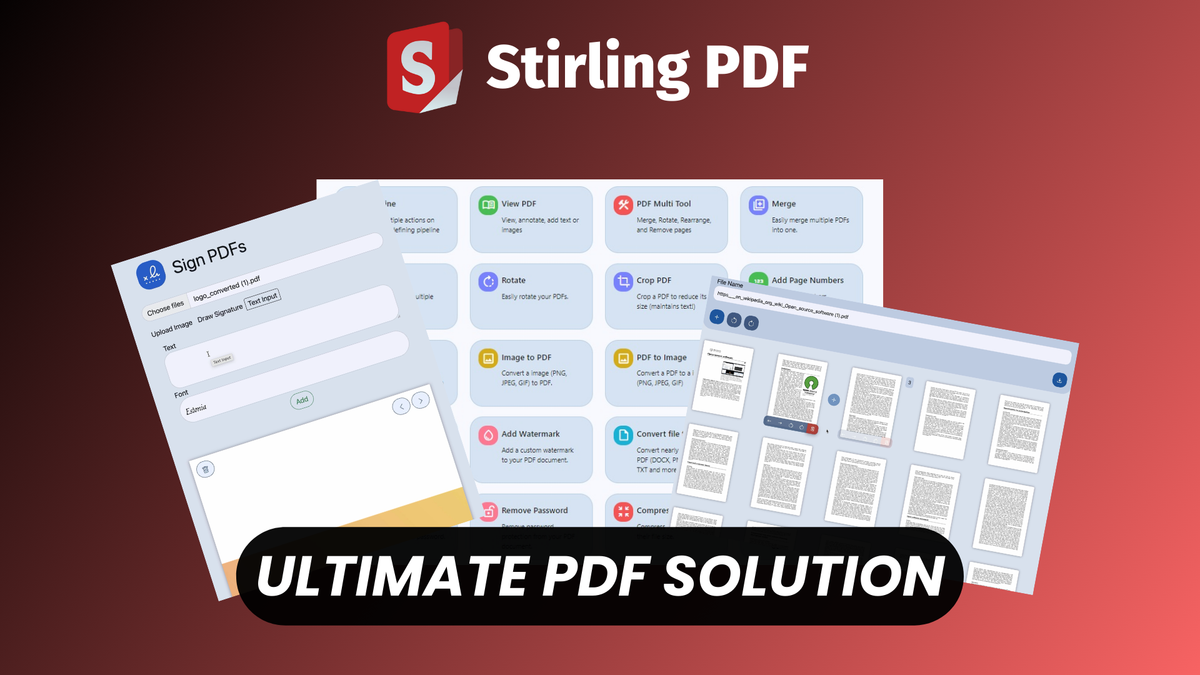
Pernakah kamu ingin mengedit PDF, lalu fitur ini berbayar di berbagai platform seperti adobe, WPS, dan lainnya. Lalu ingin melakukan merge, split, bahkan convert any file ke PDF, pasti kamu gak asing dengan ilovepdf, smallpdf, dan pdf converter lainnya. Kini ada open source all in one yang bisa melakukannya, yaitu stirling PDF.
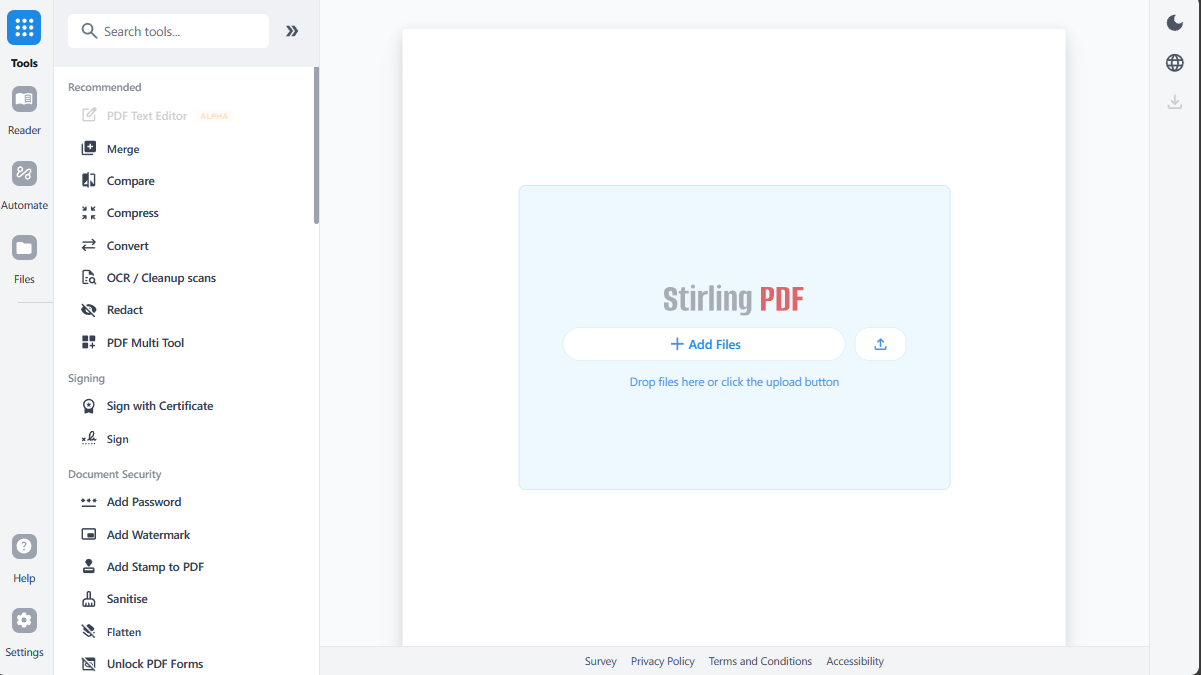
Banyak sekali kegunaan Stirling PDF, seperti Compare, Compress File, convert any file ke PDF, Merge, Split, Edit PDF, Memberikan watermak, password, dan tanda tanggan, dan masih banyak lagi. Fitur yang saya sebutkan tersebut merupakan fitur berbayar jika kamu menggunakan platform seperti adobe pdf, WPS, dan semacamnya. Dengan Stirling PDF, fitur tersebut gratis tanpa kecuali.
Berikut cara menginstall Stirling PDF pada Windows menggunakan Docker Desktop:
- Download Docker Desktop pada link ini, lalu pilih download for windows AMD64: https://www.docker.com/products/docker-desktop/
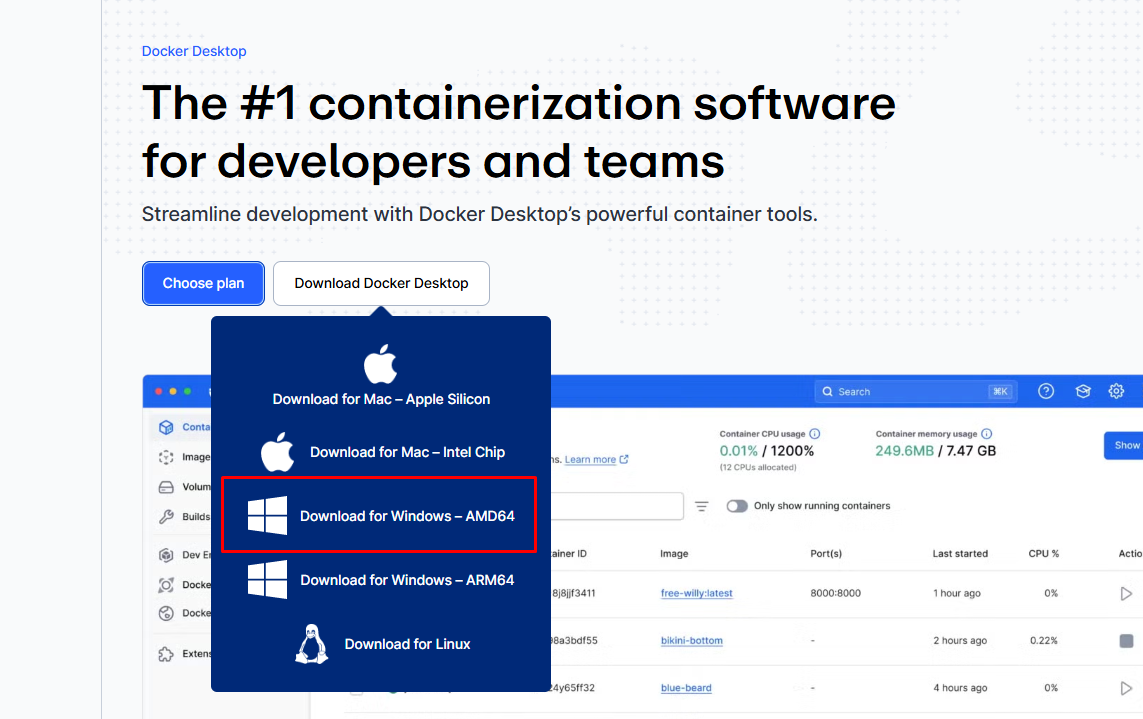
- Setelah Dowload, install docker desktop, lalu setelah selesai install, nanti docker akan melakukan restart pada komputer anda.
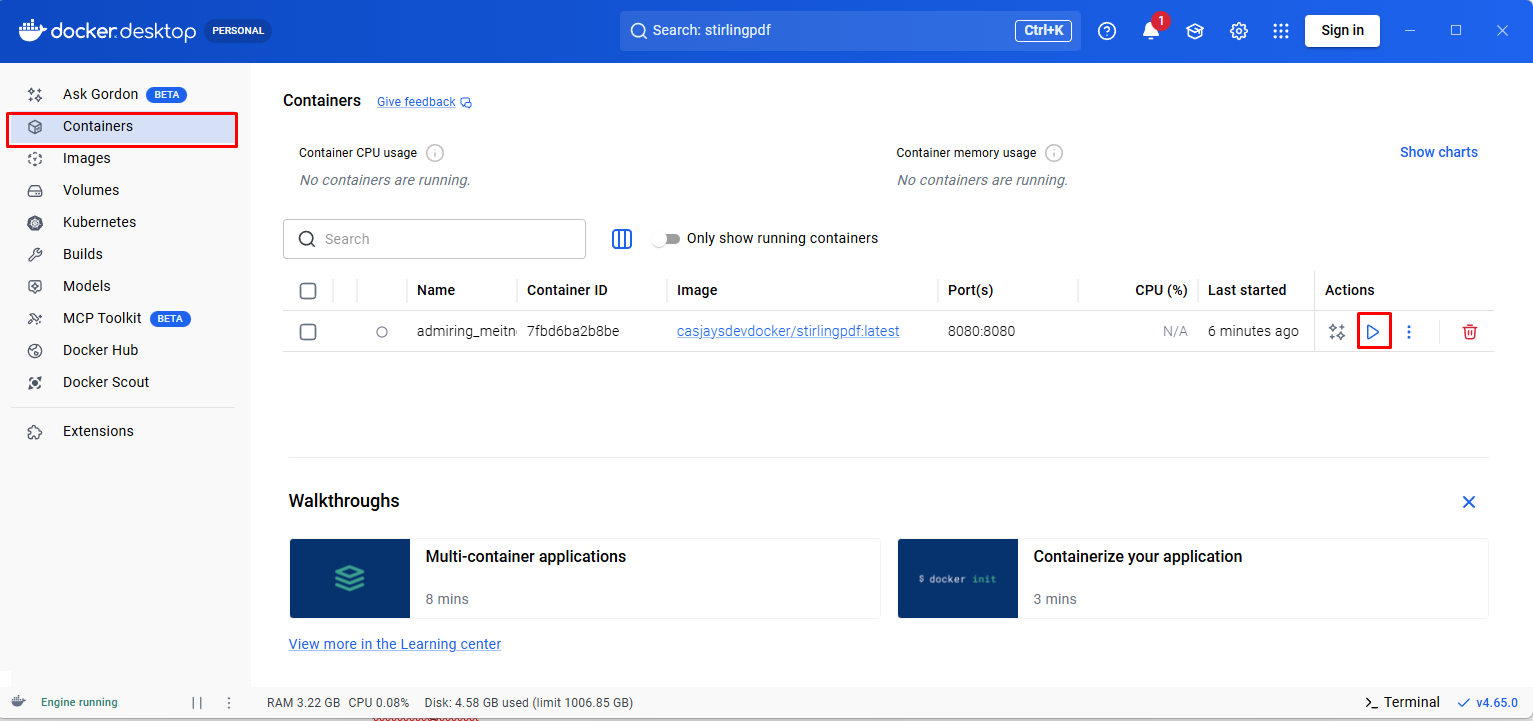
- Buka Docker Desktop, lalu pilih images dan search Stirling PDF, dan klik Run seperti pada gambar di bawah
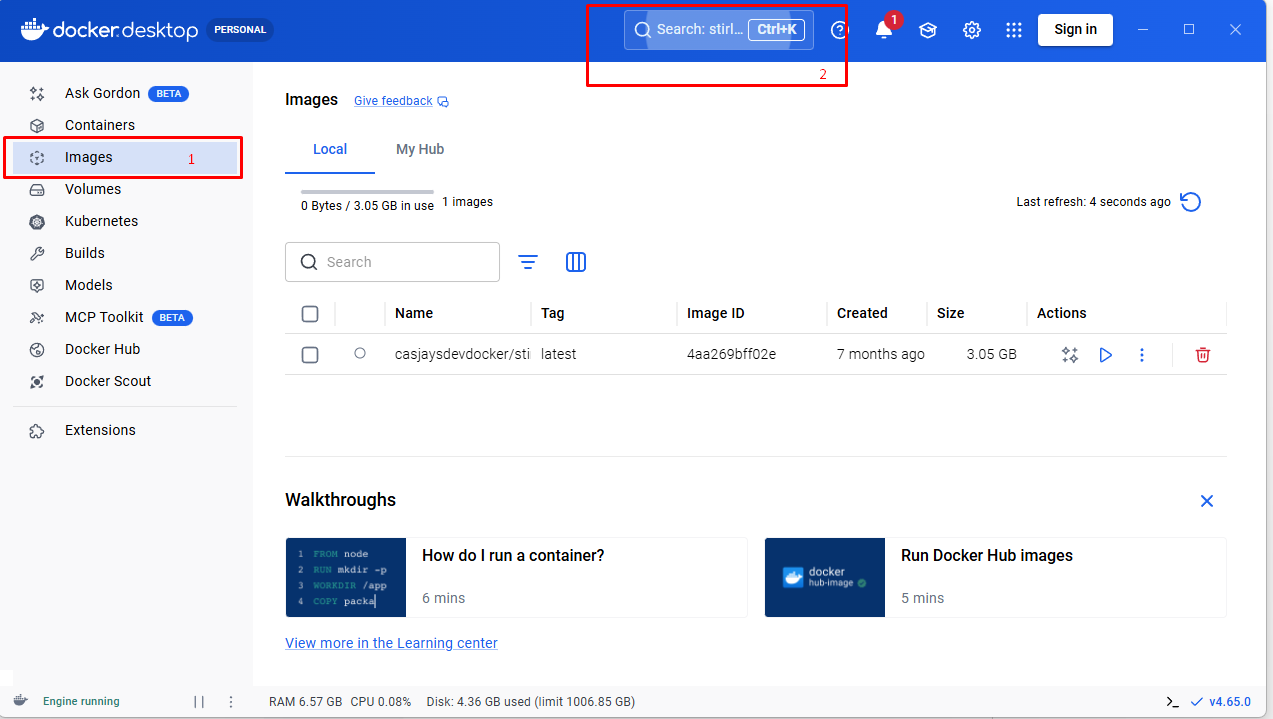
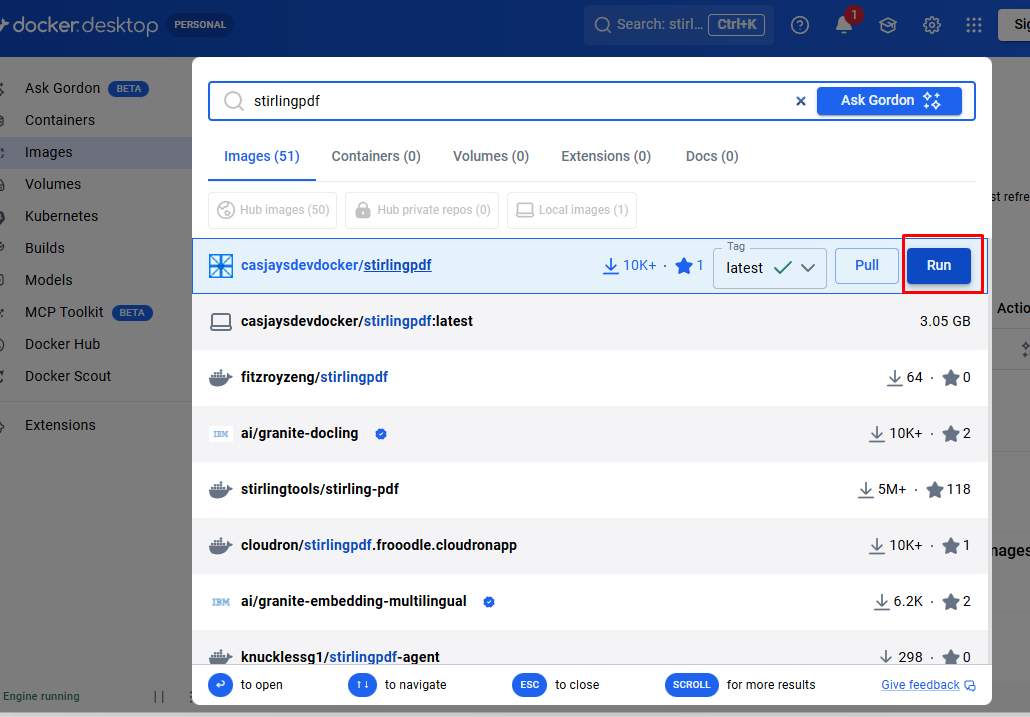
- Setelah selesai download, klik button Run pada container Stirling PDF, lalu masukkan Host Port 8080
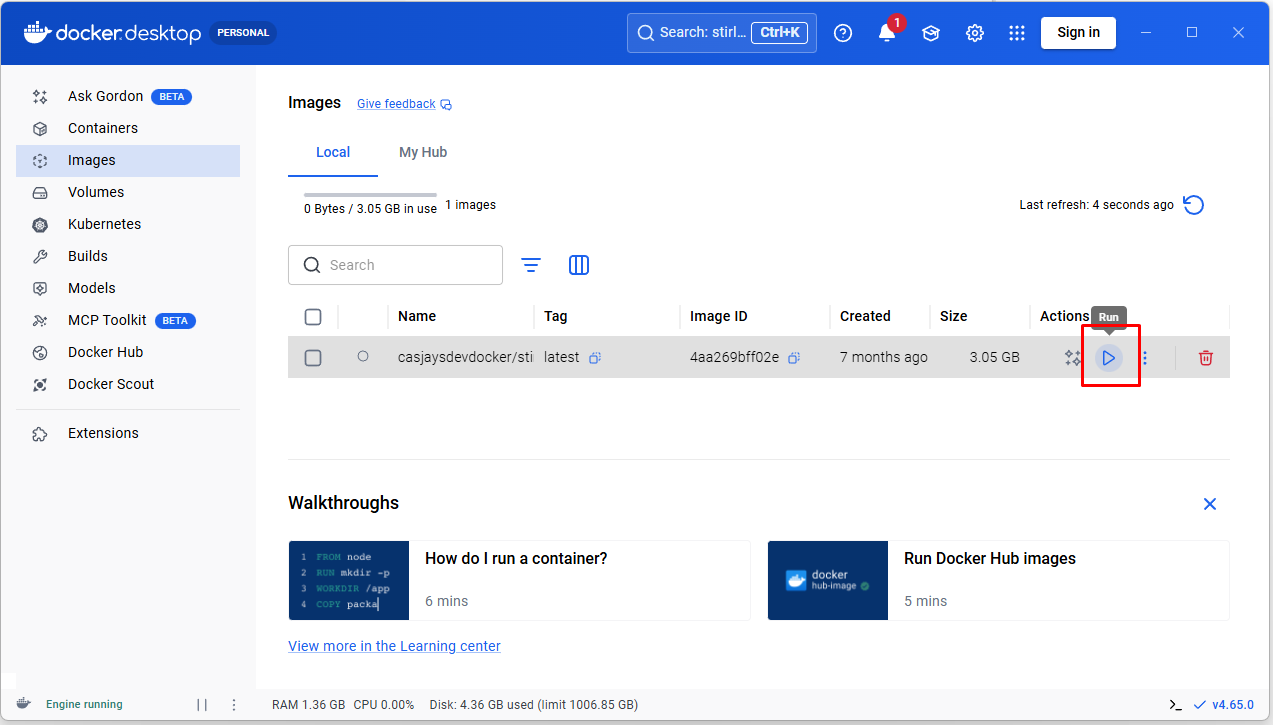
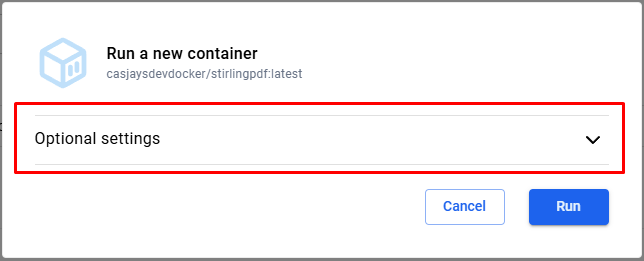
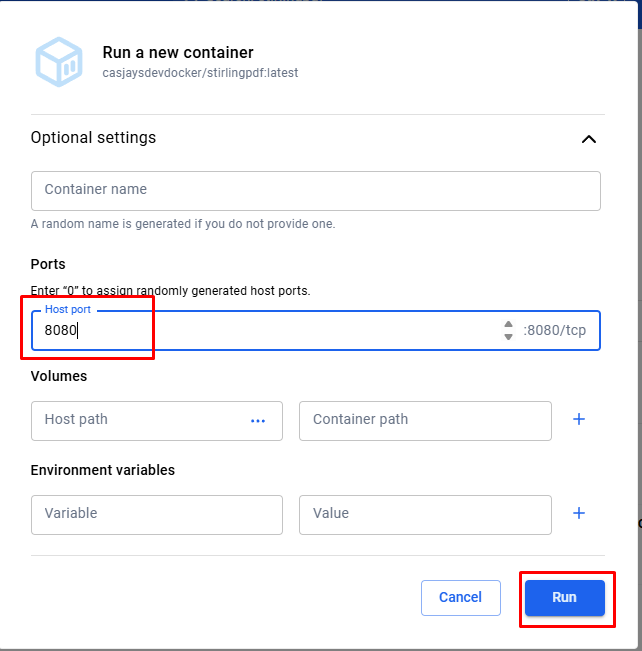
- Lalu akses di browser kamu dengan url localhost:8080, Tadaa Stirling PDF sudah bisa diakses. Tinggal gunakan sesuai dengan kebutuhan
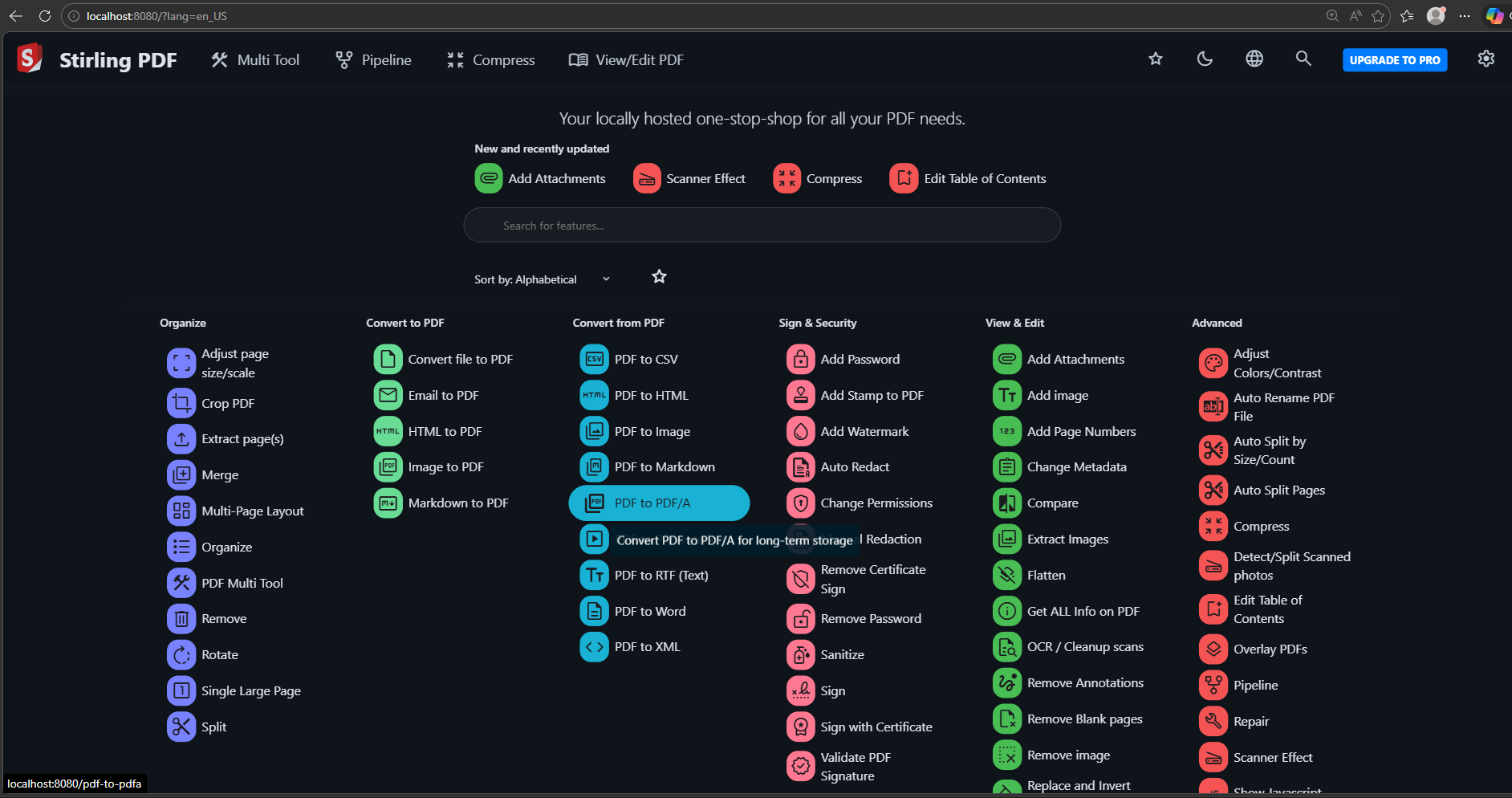
Mudah sekali dalam menginstall Striling PDF, cuman ada beberapa catatan dalam menginstall Stirling PDF.
- Jika kamu gagal dalam menginstall docker desktop, kemungkinan virtualization di BIOS belum kamu aktifkan, coba cari beberapa referensi untuk mengaktifkan virtualization di dalam BIOS kamu
- Setiap kamu shutdown atau restart komputer kamu, untuk mengakses striling PDF di localhost:8080, kamu bisa buka docker desktop kembali, lalu pilih Run container StirlingPDF